Aplikacja z rodzinnym pulpitem: jeden ekran dla domu
Co powinien pokazywać rodzinny pulpit w aplikacji, o co zapytać przed wyborem, sygnały ostrzegawcze, pułapki wersji darmowej i plan pierwszego tygodnia.
Autor: Famiyo Editorial Team5 min czytania
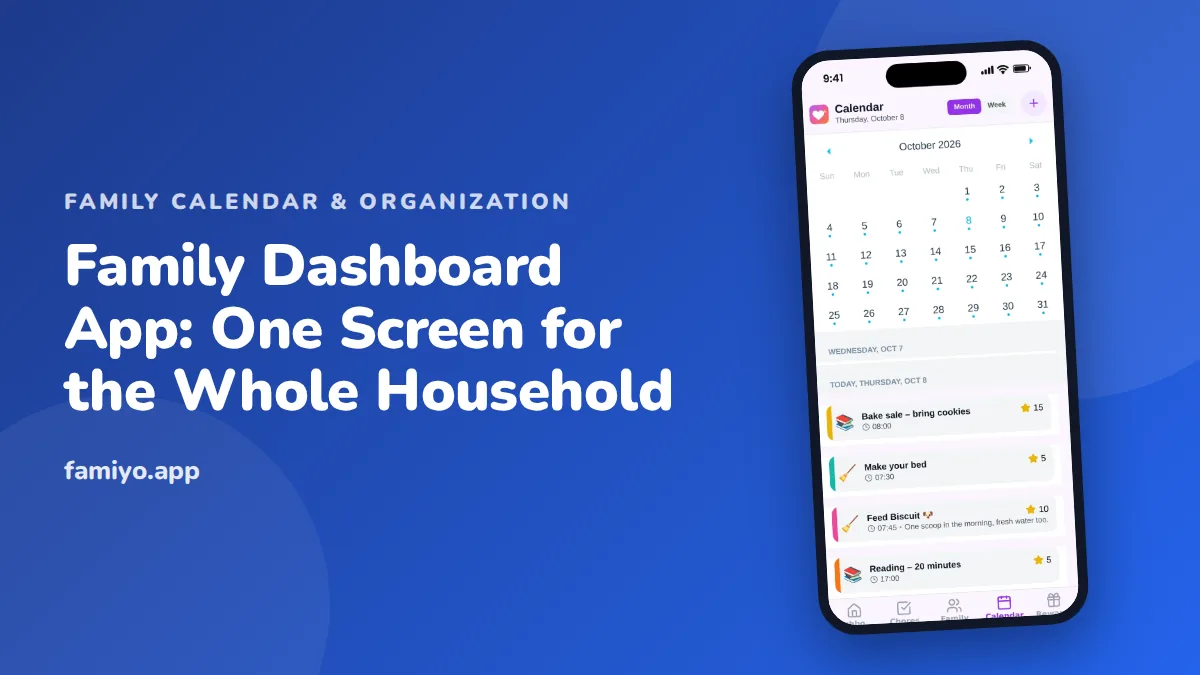
Gdzieś w domu jest kalendarz na lodówce, aplikacja z notatkami, mail ze szkoły, na który miało się odpisać, i grupowy czat o czwartku. Aplikacja z rodzinnym pulpitem obiecuje zebrać to wszystko na jednym ekranie. Niektóre rzeczywiście to robią. Wiele dokłada po prostu piąte miejsce, do którego trzeba zaglądać. Ten poradnik pokazuje, co pulpit naprawdę powinien wyświetlać, o co zapytać przed decyzją i jak go ustawić w pierwszym tygodniu, żeby się przyjął.
Co powinna pokazywać aplikacja z rodzinnym pulpitem?
Słowo „pulpit” bywa nadużywane. W praktyce chodzi o jeden ekran główny, który w mniej więcej dziesięć sekund odpowiada na cztery pytania: co dzieje się dziś, kto musi gdzie być, co jeszcze zostało do zrobienia i co czeka w tym tygodniu.
Dlatego ekran powinien łączyć wydarzenia z zadaniami, a nie trzymać ich w osobnych kątach. Jeśli odbiór ze szkoły mieszka w jednej zakładce, a przypomnienie o wystawieniu śmieci w drugiej, odtworzyło się rozproszenie, przed którym chciało się uciec.
Oto, co zawiera przydatny pulpit, a co jest miłym dodatkiem, ale nie podstawą.
| Element | Dlaczego ma znaczenie | Podstawa? |
|---|---|---|
| Widok dzisiaj z wydarzeniami i zadaniami | To, co sprawdza się o 7:15 rano | Tak |
| Jeden kolor na członka rodziny | Kolizję widać od razu | Tak |
| Widok miesiąca i tygodnia | Tydzień do planowania, miesiąc do ogólnego obrazu | Tak |
| Synchronizacja na żywo na każdym telefonie | Zmiana wpisana w południe musi dotrzeć do drugiego rodzica o 12:01 | Tak |
| Wydarzenia cykliczne | Cotygodniowych zajęć nie wpisuje się 40 razy | Tak |
| Widok przyjazny dzieciom | Dzieci sprawdzają własny plan, zamiast pytać Ciebie | Bardzo zalecany |
| Widżety, tryb ekranu ściennego | Wygodne, ale najpierw aplikacja musi dobrze działać | Miły dodatek |
Zwróć uwagę, czego tu brakuje: dziesiątek modułów. Pulpit zapchany pogodą, przepisami, wiadomościami i kilkunastoma kafelkami robi wrażenie na pokazie, a w trzecim tygodniu przestaje być oglądany. Mniej elementów, które czytają wszyscy, wygrywa z większą liczbą, której nikt nie otwiera.
O co zapytać przed wyborem?
Przepuść każdego kandydata przez te pytania. Na każde da się odpowiedzieć w pierwszych 20 minutach testu.
- Czy każda osoba w domu, także siedmiolatek, może mieć własny widok bez adresu e-mail? Wiele dzieci go nie ma.
- Czy zmiana na jednym telefonie pojawia się na drugim, bez odświeżania?
- Czy da się ustawić powtarzanie pasujące do Waszego życia (co tydzień, co drugi tydzień, co kilka dni)?
- Czy to Ty kontrolujesz, co dzieci mogą zmieniać? Najlepiej, gdy sam wybierasz, czy mogą dodawać wydarzenia, czy tylko je oglądać.
- Co dzieje się przy liczebności Twojej rodziny w wersji darmowej? Policz osoby, policz powtarzające się pozycje i sprawdź, na które limity trafisz.
- Czy przypomnienia trafiają do właściwej osoby i tylko do niej?
- Czy później da się wyciągnąć swoje dane, jeśli trzeba będzie odejść?
Pytanie 5 zasługuje na chwilę. Wersje darmowe zwykle coś ograniczają: liczbę członków, wydarzenia cykliczne, kalendarze albo historię. Zanotuj limit, zanim wpiszesz miesiąc danych.
Sygnały ostrzegawcze
Część ostrzeżeń widać szybko. Jeśli w teście zauważysz dwa lub więcej, szukaj dalej.
- Konfiguracja wymaga długiego profilu, zanim zobaczysz choćby jeden dzień w kalendarzu.
- Dzieci potrzebują pełnego konta z własnym adresem e-mail, żeby tylko zajrzeć do swojego planu.
- Powiadomienia działają na zasadzie „wszystko albo nic”, więc cała rodzina dostaje ping o wizycie u dentysty jednej osoby.
- Wersja darmowa ukrywa właśnie tę funkcję, którą pokazuje strona sprzedażowa jako pierwszą.
- Nie widać na pierwszy rzut oka, czyje jest dane wydarzenie.
- Na ekranie, z którego korzystają dzieci, pojawiają się reklamy.
- Na jednym telefonie wygląda świetnie, a na innym się zacina. Nie każdy w rodzinie ma ten sam sprzęt.
Subtelniejszy sygnał: aplikacja, która wymaga, żeby jedna osoba wprowadzała wszystkie dane na zawsze. Jeśli plan działa tylko wtedy, gdy jeden rodzic aktualizuje wszystko, ciężar myślenia o wszystkim nie został podzielony, tylko przeniesiony. Szukaj aplikacji, w której oboje rodzice mogą być administratorami.
Wersja darmowa czy płatna: gdzie są pułapki?
Za darmo to uczciwa cena na test. Staje się pułapką w trzech sytuacjach.
Pierwsza to cichy limit. Aplikacja jest darmowa do czwartego członka rodziny albo drugiego wydarzenia cyklicznego, a potem pulpit przechodzi w tryb tylko do odczytu na tydzień przed początkiem szkoły. Limity sprawdź pierwszego dnia.
Druga to funkcja, która wydawała się wliczona. Przypomnienia, udostępnianie drugiemu rodzicowi i dostęp dla dzieci bywają zarezerwowane dla płatnych planów. Spisz, co jest dla Was niezbędne, i odhaczaj to względem wersji darmowej, a nie strony reklamowej.
Trzecia to dane, których nie da się zabrać. Miesiąc starannie pokolorowanych wpisów to inwestycja. Zanim się zdecydujesz, sprawdź, czy da się je wyeksportować, czy trzeba będzie zaczynać od zera.
Płatne plany nie są złe. Przy dużej rodzinie albo wielu powtarzających się rutynach subskrypcja bywa rozsądna. Zasada jest prosta: płać dopiero wtedy, gdy rodzina korzystała z wersji darmowej przez dwa tygodnie i wiadomo dokładnie, od jakiego limitu chcesz się uwolnić.
Ustawienie pulpitu w pierwszym tygodniu
Pulpit zawodzi, gdy jest w połowie pusty. Celuj w cienką, ale prawdziwą wersję, i to szybko.
- Dzień 1: Dodaj każdego dorosłego i jeden kolor na osobę. Wpisz stałe zobowiązania: godziny szkoły, zmiany w pracy, regularne treningi i lekcje.
- Dzień 2: Dodaj wydarzenia cykliczne raz, z właściwym wzorem. Pływalnia co tydzień, próba zespołu we wtorki, przekazanie dziecka co drugi piątek.
- Dzień 3: Zaproś dzieci. Pokaż, jak czytać ekran dnia. Sześciolatek w minutę nauczy się zasady „mój kolor, moje sprawy”.
- Dzień 4: Dodaj do tego samego miejsca zadania domowe: wystawienie śmieci, książki do biblioteki, karmienie zwierzaka.
- Dzień 5: Przenieś do aplikacji jedną nową rzecz od razu. Jeśli trener wyśle SMS-em zmianę terminu, wpisz ją, zanim odłożysz telefon.
- Weekend: Zrób 10-minutowy przegląd tego, co przed Wami. Nasz poradnik o cotygodniowym spotkaniu rodzinnym zawiera prosty plan, który dobrze współgra z pulpitem na stole.
Najważniejsza zasada to jedno miejsce, w którym cała rodzina sprawdza plan. Jeśli czegoś nie ma w aplikacji, to się nie dzieje. Brzmi surowo, ale właśnie dzięki temu warto ją otwierać.
Jak sprawić, żeby wszyscy zaglądali?
Najtrudniejsi bywają dorośli. Pomagają dwa nawyki. Po pierwsze, niech aplikacja będzie odpowiedzią na pytania: gdy ktoś pyta „o której jest trening?”, odpowiadaj życzliwie „jest w kalendarzu”, za każdym razem. Po drugie, przestań wpisywać wszystko dwa razy. Jeśli wydarzenia zapisują się też w papierowym kalendarzu, rodzina słyszy, że aplikacja jest opcjonalna.
W przypadku zadań ustalcie, kto za co odpowiada, zanim je wpiszecie. Nasz tekst o sprawiedliwym podziale obowiązków domowych pomoże załatwić tę rozmowę wcześniej, żeby pulpit pokazywał decyzje, a nie wywoływał kłótnie.
Jeśli nadal porównujesz opcje, zajrzyj do poradnika o darmowej aplikacji z kalendarzem rodzinnym, gdzie opisujemy, co zwykle obejmuje plan bez opłat, oraz do poradnika o wspólnym kalendarzu rodzinnym w aplikacji, jak wybrać taki, z którego skorzysta cały dom.
Rodzinny pulpit w Famiyo
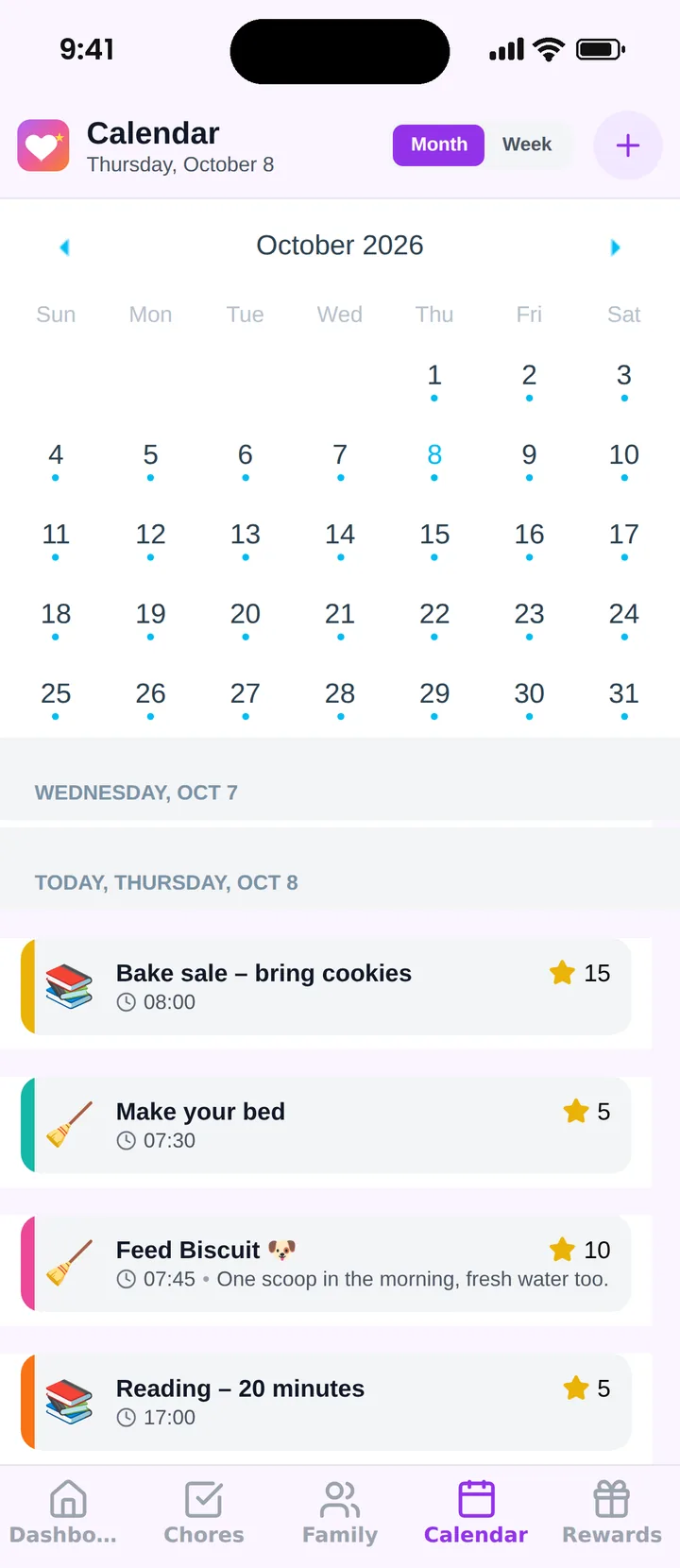
Famiyo to darmowa aplikacja rodzinna na iPhone’a i Androida, która łączy wspólny kalendarz rodzinny, zadania z punktami i sklep z nagrodami. Dzieci dołączają kodem, bez adresu e-mail. Jako pulpit działa wspólny kalendarz z widokiem miesiąca i tygodnia, kolorem dla każdego członka rodziny i kategoriami takimi jak szkoła, sport i wizyty, a zadania pojawiają się obok wydarzeń. Rodzice mają ekran główny z szybkimi akcjami, a ekran główny dziecka pokazuje tylko dzisiejsze wydarzenia i zadania. Wszystkie telefony synchronizują się na żywo. Wersja darmowa obejmuje do 3 członków rodziny i 1 zadanie cykliczne, a Premium znosi te limity. Porównanie z innymi znajdziesz w zestawieniu najlepszych aplikacji do organizacji rodziny.
Realistyczny pierwszy cel
Nie próbuj do piątku prowadzić całego domu z jednego ekranu. Wybierz jeden bolący punkt, na przykład poniedziałkowy poranny pośpiech albo grafik treningów, i przez dwa tygodnie niech pulpit będzie jedynym miejscem, które na to odpowiada. Gdy rodzina przestanie pytać, dodaj kolejną rzecz.
Najczęstsze pytania
Czym jest aplikacja z rodzinnym pulpitem?
To aplikacja, której ekran główny zbiera w jednym miejscu to, czego dom potrzebuje dziś: wydarzenia, zadania i przypomnienia każdej osoby. Chodzi o to, żeby nikt nie otwierał trzech aplikacji ani nie zerkał na papierowy kalendarz, żeby wiedzieć, co się dzieje.
Czy dzieci powinny mieć dostęp do rodzinnego pulpitu?
Tak, ale w widoku stworzonym dla nich. Większość dzieci powyżej 6. roku życia poradzi sobie z oglądaniem własnych wydarzeń i zadań. Szukaj aplikacji, w której to Ty decydujesz, co dziecko może dodawać lub zmieniać, żeby przypadkowe dotknięcie nie skasowało wizyty u dentysty.
Czy aplikacja z pulpitem jest lepsza niż kalendarz ścienny?
Rozwiązują różne problemy. Kalendarz ścienny świetnie sprawdza się w domu, ale nie zajrzysz do niego z boiska. Aplikacja jest z każdym rodzicem i aktualizuje się na żywo. Wiele rodzin używa obu, a aplikacja jest tym, co rozstrzyga.
Ile trwa ustawienie rodzinnego pulpitu?
Na pierwsze wpisy przyda się około godziny, potem 5 minut tygodniowo. Najpierw wpisz stałe zobowiązania (szkoła, zmiany w pracy, treningi), dodaj po jednym kolorze na osobę, a resztę uzupełniaj w miarę życia.
Wypróbuj Famiyo z rodziną
Zadania z punktami, sklep z nagrodami dla dzieci i jeden wspólny kalendarz rodzinny. Konfiguracja zajmie kilka minut.



Darmowa do pobrania • Bez karty kredytowej • Na iOS i Androida