Jak zrobić tabelę obowiązków w Canvie krok po kroku
Zrób tabelę obowiązków w Canvie w około 20 minut: szablon lub własna siatka, ikony, wydruk albo PDF, a także moment, w którym lepsza będzie aplikacja.
Autor: Famiyo Editorial Team4 min czytania
Canva to szybki sposób na tabelę obowiązków, która wygląda tak, jakby powstała z namysłem. Możesz zbudować ją z szablonu albo od zera, dopasowaną do wieku dzieci i do Twojej lodówki. Poniżej cały proces, od wyboru zadań po wydruk, a także uczciwe granice tabeli, która żyje na papierze.
Menu w Canvie od czasu do czasu się zmienia, więc jeśli jakiś przycisk zmienił miejsce, podane tu nazwy powinny pomóc go znaleźć.
Zanim otworzysz Canvę: ustal zawartość
Projekt zajmuje dziesięć minut. Przemyślenie tego, co ma się w nim znaleźć, trwa dłużej, więc zrób to najpierw.
- Dla kogo jest tabela? Dla jednego dziecka czy dla całej rodziny?
- Które dni? Większość rodzin wybiera od poniedziałku do niedzieli.
- Jakie obowiązki? Dwa lub trzy codzienne zadania dla przedszkolaków, trzy lub cztery dla dzieci w wieku szkolnym. Pomysłów szukaj w naszej liście obowiązków dla dzieci.
- Czy będą punkty albo gwiazdki? Prosta zasada: 5 za małe zadania, 10 za średnie, 20 za duże prace.
- Co znaczy „zrobione”? Zapisz to kilkoma słowami („łóżko pościelone, koc na wierzchu”).
Z gotową listą zbudujesz tabelę bez ciągłego wahania, jak ją ułożyć.
Krok po kroku: tabela w Canvie
- Utwórz projekt. Na stronie głównej Canvy wpisz w wyszukiwarce „tabela obowiązków” i przejrzyj szablony. Jeśli wolisz pustą stronę, wybierz „Utwórz projekt”, potem „Własne wymiary” („Custom size”) i wpisz 11 na 8,5 cala, czyli poziomą kartkę US Letter. W Polsce równie dobrze sprawdzi się A4 poziomo.
- Wybierz szablon albo zacznij od pustej strony. Szablony są szybkie. Wybierz taki z dużymi, prostymi polami, bo małe ozdobne czcionki trudno odczytać na lodówce. Kliknij szablon, a otworzy się w edytorze.
- Ustaw siatkę. W panelu po lewej otwórz „Elementy” i wyszukaj „tabela”. Wstaw tabelę z potrzebną liczbą wierszy (po jednym na zadanie, plus nagłówek) i ośmioma kolumnami (nazwa zadania plus siedem dni). Przeciągnij rogi, żeby wypełniła stronę.
- Dodaj obowiązki. Kliknij komórkę i pisz. Zaczynaj każde zadanie od krótkiego czasownika: „Pościel łóżko”, „Nakarm psa”, „Spakuj plecak”.
- Dodaj obrazki. Dla dzieci, które jeszcze nie czytają, wyszukaj w „Elementach” ikony, takie jak łóżko, szczoteczka do zębów czy miska dla psa, i umieść po jednej w każdej komórce z zadaniem. To bardzo ważne dla dzieci poniżej 7. roku życia, a rutyna złożona z 4 do 6 kroków to mniej więcej granica dla tabeli obrazkowej.
- Dodaj punkty, jeśli ich używasz. Wpisz liczbę w małej kolumnie na końcu albo w nazwie zadania: „Pościel łóżko (5)”.
- Dobierz kolory. Jeden kolor na dziecko, jeśli tabela jest wspólna. Tekst niech będzie ciemny na jasnym tle, żeby był czytelny.
- Pobierz. Kliknij „Udostępnij” („Share”), potem „Pobierz” („Download”) i wybierz „PDF do druku” („PDF Print”) dla ostrego wydruku albo PNG do szybkiego zapisu. Drukuj w rzeczywistym rozmiarze.
Niech przetrwa na lodówce
Papierowa tabela dostaje w kość. Pomaga kilka drobiazgów:
- Drukuj na kartonie albo zalaminuj kartkę i używaj pisaka suchościeralnego, żeby co tydzień dało się ją wytrzeć.
- Powieś tabelę na wysokości dziecka, blisko miejsca, gdzie wykonuje się obowiązki, a nie w korytarzu, w który nikt nie zagląda.
- Wydrukuj stos pustych kartek, jeśli wolisz co tydzień używać naklejek albo ołówka.
- Dołóż obok menu nagród, żeby dzieci wiedziały, po co są punkty.
Więcej pomysłów na układ znajdziesz w tekście pomysły na tabelę obowiązków dla dzieci. Poradnik jak zrobić tabelę obowiązków w 6 krokach opisuje stronę planowania bez względu na narzędzie.
Małe decyzje projektowe, które mają znaczenie
Dzieci czytają tabelę z kilku kroków, więc szczegóły decydują, czy będzie używana. Wybierz czcionkę na tyle dużą, żeby dało się ją odczytać od progu, i zostaw wolne miejsce wokół każdego pola do zaznaczenia, żeby małe dłonie mogły je odhaczyć. Trzymaj się dwóch lub trzech kolorów, a przy wspólnej tabeli daj każdemu dziecku własny. Jeśli dodajesz tytuł, niech będzie przyjazny i krótki, na przykład „Zadania Mai”.
Gdzie kończą się możliwości tabeli z Canvy
Zaprojektowana tabela wygląda dobrze i powstaje szybko. Ma jednak ograniczenia, a dobrze je poznać, zanim nadejdzie trzeci tydzień.
| Czego potrzebujesz | Tabela z Canvy | Czy to potrafi? |
|---|---|---|
| Ładnie wyglądać na lodówce | Tak | Tak |
| Drukować za darmo | Tak | Tak |
| Powtarzać obowiązki co tydzień | Drukujesz ponownie albo ścierasz | Ręcznie |
| Przypominać dziecku | Nie | Nie |
| Zliczać punkty | Dodajesz je ręcznie | Ręcznie |
| Informować, że zadanie jest zrobione | Sprawdzasz lodówkę | Ręcznie |
| Aktualizować się dla dwóch domów lub opiekunki | Drukujesz i wysyłasz ponownie | Ręcznie |
Nic z tego nie jest wadą. Tak po prostu działa papier. Przy jednym dziecku i krótkiej liście wydrukowana tabela w zupełności wystarczy. Gdy dzieci jest kilkoro, obowiązki się zmieniają albo rodzic zapomina zajrzeć, ręczne czynności zaczynają się sumować.
Jak to zrobić w Famiyo
Famiyo to darmowa aplikacja rodzinna na iPhone’a i Androida, która łączy wspólny kalendarz rodzinny, zadania z punktami i sklep z nagrodami. Dzieci dołączają kodem, bez adresu e-mail. Aplikacja zastępuje tabelę: dodajesz każde zadanie raz i ustawiasz, żeby powtarzało się codziennie lub co tydzień, wybierasz, kto je wykonuje i za ile punktów, a ono pojawia się na telefonie dziecka z powiadomieniem push. Telefony wszystkich są zsynchronizowane, więc zmianę, którą wprowadzisz, widać od razu. Dzieci same odhaczają zadania albo Ty najpierw je zatwierdzasz.
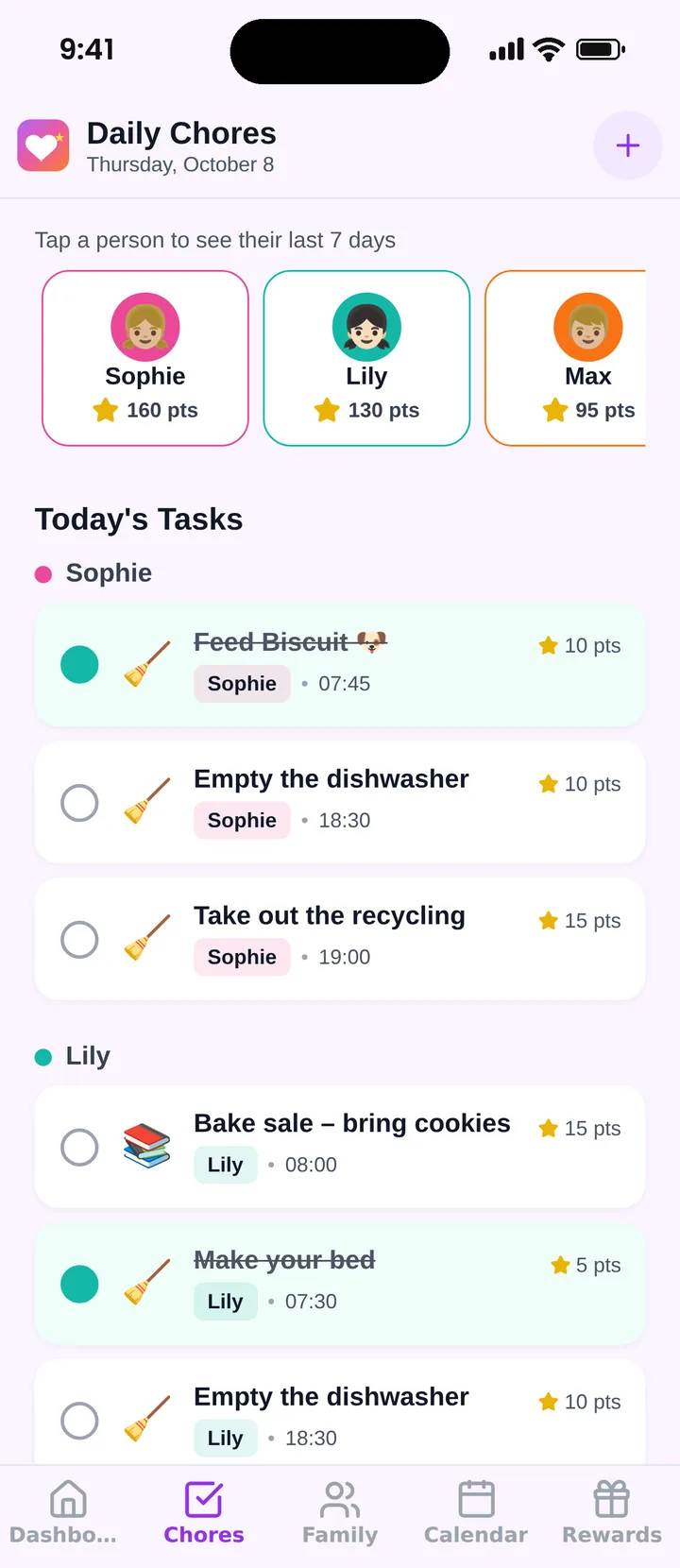
Wersja darmowa obejmuje do 3 członków rodziny i 1 zadanie cykliczne. Porównanie opcji znajdziesz na liście najlepszych aplikacji do tabeli obowiązków.
Jeśli podoba Ci się wersja z Canvy, zacznij od niej w tym tygodniu. Jeśli tabela padnie do czwartku, to cenna wiadomość, a nie porażka.
Najczęstsze pytania
Czy Canva jest darmowa do zrobienia tabeli obowiązków?
Canva ma plan darmowy z wieloma szablonami, tabelami i ikonami, co w zupełności wystarcza do tabeli obowiązków. Część elementów jest oznaczona jako Pro i wymaga płatnego planu, ale zwykle da się znaleźć darmowy zamiennik.
Jaki rozmiar powinna mieć tabela obowiązków do wydruku?
Dla większości domowych drukarek wystarczy US Letter, czyli 8,5 na 11 cala; w Polsce najwygodniej sprawdza się zwykłe A4. Wybierz układ poziomy, jeśli chcesz mieć siedem kolumn z dniami w jednym rzędzie. Większy format plakatu pasuje na lodówkę lub ścianę, ale trzeba go wydrukować w punkcie poligraficznym albo na drukarce, która to obsłuży.
Jak zrobić tabelę obowiązków z Canvy wielokrotnego użytku?
Wydrukuj ją, a potem zalaminuj albo włóż do przezroczystej koszulki i pisz pisakiem suchościeralnym. Możesz też zostawić puste pola i co tydzień drukować nową kartkę. Zachowaj plik w Canvie, żeby móc go wydrukować ponownie.
Ile obowiązków wpisać do tabeli?
Dwa lub trzy codzienne zadania dla przedszkolaków i trzy lub cztery dla dzieci w wieku szkolnym. Więcej, a tabela zamieni się w ścianę kratek. Zadanie tygodniowe możesz dodać później, mniej więcej od 8. roku życia.
Czy mogę udostępnić tabelę z Canvy dzieciom cyfrowo?
Możesz udostępnić link do podglądu albo wysłać plik, ale tabela z Canvy to obrazek. Nie przypomina o niczym i sama się nie odhacza. Przy powtarzających się zadaniach i przypomnieniach aplikacja rodzinna robi więcej niż plik graficzny.
Wypróbuj Famiyo z rodziną
Zadania z punktami, sklep z nagrodami dla dzieci i jeden wspólny kalendarz rodzinny. Konfiguracja zajmie kilka minut.



Darmowa do pobrania • Bez karty kredytowej • Na iOS i Androida