Tabela obowiązków w Arkuszach Google krok po kroku
Tabela obowiązków w Arkuszach Google w około 15 minut: pola wyboru, automatyczne sumy punktów, kolory i udostępnianie. Jest też wersja w Dokumentach.
Autor: Famiyo Editorial Team4 min czytania

Arkusz to dobra pierwsza tabela obowiązków. Jest darmowy, zmienisz go w kilka sekund, a cała rodzina widzi tę samą stronę. Oto układ, który działa: jedna tabela, pola do odhaczania na każdy dzień, punkty, które liczą się same, i kolory pokazujące od razu, kto już skończył.
Przygotuj siatkę
Otwórz nowy Arkusz Google i nazwij go tak, żebyś go potem znalazł, na przykład „Obowiązki rodziny”. Możesz prowadzić jedną kartę na tydzień albo jedną na dziecko. Na początek wystarczy jedna karta dla całej rodziny.
Wpisz nagłówki w wierszu 1:
- A1: Zadanie
- B1: Punkty
- C1 do I1: pon, wt, śr, czw, pt, sob, niedz
- J1: Kto
Od A2 wypisz zadania. Niech lista będzie krótka. Dwa–cztery codzienne zadania na dziecko w wieku szkolnym to aż nadto, a dla przedszkolaków dwa–trzy. Wpisz zadanie, punkty (5 za małe, 10 za średnie, 20 za duże) i imię dziecka w kolumnie J.
Jeśli brakuje Ci pomysłów, główna lista obowiązków dla dzieci ma ich mnóstwo, podzielonych według wieku.
Dodaj pola wyboru
Zaznacz C2:I11 (albo tyle wierszy, ile wykorzystujesz). W menu wybierz Wstaw, a potem Pole wyboru. Każda komórka z tego zakresu ma teraz pole, które odhaczasz kliknięciem.
Wskazówka: pola przechowują wartości PRAWDA i FAŁSZ, na czym opiera się liczenie punktów w następnym kroku. Nie nadpisuj ich ręcznie.
Zsumuj punkty automatycznie
Pod tabelą dodaj małe podsumowanie. Na przykład wpisz imiona dzieci w A15 i A16. W B15 użyj formuły, która mnoży zaznaczone pola przez punkty dla danego dziecka:
=SUMA.ILOCZYNÓW((J2:J11=A15)*B2:B11*(C2:I11=PRAWDA))
Sprawdź, czy zakresy pasują do Twoich wierszy. Formuła liczy wszystkie zaznaczone pola w wierszu dla danego dziecka i mnoży je przez punkty z tego wiersza. Jeśli taka formuła to dla Ciebie za dużo, prostsza wersja zlicza tylko zaznaczenia: =LICZ.JEŻELI(C2:I11;PRAWDA).
Podpisz sumę wyraźnie: „Punkty w tym tygodniu”. Dzieci przejmują się tą liczbą bardziej, niż można by przypuszczać.
Dodaj kolory, żeby widać było od razu
Zaznacz ponownie C2:I11, a potem wybierz Format, następnie Formatowanie warunkowe. Ustaw regułę „Formuła niestandardowa” i wpisz:
=C2=PRAWDA
Wybierz zielone wypełnienie. Każde zaznaczone pole zmieni teraz kolor na zielony. Możesz dodać drugą regułę dla kolumny „Kto”, żeby każde dziecko miało swój kolor, co pomaga, gdy z jednego arkusza korzysta dwoje lub troje dzieci. Wybierz łagodny odcień, bo jaskrawe kolory na pełnej siatce robią zbyt dużo hałasu.
Zablokuj górny wiersz (Widok, potem Zablokuj, potem 1 wiersz), żeby dni były widoczne, gdy lista się wydłuży.
Udostępnij i powieś tam, gdzie rodzina to zobaczy
Kliknij Udostępnij i dodaj każdego z rodziców jako Edytora. Dla dzieci masz kilka opcji:
- Otwórz arkusz na tablecie lub wspólnym komputerze w kuchni.
- Wydrukuj kopię na lodówkę i odhaczaj na papierze, a w niedzielę uzupełnij arkusz.
- Daj starszym dzieciom uprawnienia Edytora na ich własnym urządzeniu, jeśli mają konto.
Podejdź do ostatniej opcji realistycznie. Małe dzieci często nie mają kont Google, a odhaczanie w arkuszu na telefonie, z drobną siatką, bywa upierdliwe. Papierowa kartka, która wisi w jednym miejscu, jest pewniejsza niż idealny arkusz, którego nikt nie otwiera.
Zeruj ją co tydzień
Arkusze nie powtarzają zadań same. W niedzielę wieczorem zaznacz zakres pól wyboru i naciśnij Delete, a wszystkie pola odznaczą się naraz. Możesz też zrobić kartę „Szablon” z pustymi polami, a co tydzień kliknąć ją prawym przyciskiem i wybrać Duplikuj, nazywając kopię datą. W ten sposób zostaje zapis tego, jak szły kolejne tygodnie.
Jeśli chcesz, żeby tabela wyglądała staranniej, nasze poradniki o robieniu tabeli obowiązków w Excelu i tabeli obowiązków w Canvie pokazują inne formaty, a ogólny poradnik w sześciu krokach tłumaczy, jak wybrać, co się na niej znajdzie.
Wersja w Dokumentach Google
Jeśli szukasz tabeli obowiązków w Dokumentach Google, kroków jest mniej, a efekt bardziej przypomina wydruk.
- Otwórz nowy Dokument Google i ustaw stronę w poziomie (Plik, potem Konfiguracja strony).
- Wybierz Wstaw, potem Tabela, i zrób ją o 8 kolumnach i tylu wierszach, ile masz zadań.
- Wpisz zadania w pierwszej kolumnie, a dni w górnym wierszu.
- W każdej komórce dnia dodaj pole wyboru przez Format, potem Punktory i numeracja, potem Lista kontrolna.
- Wydrukuj ją albo udostępnij dokument z uprawnieniami do edycji.
Dokument jest w porządku jako papierowa tabela na lodówkę. Nie zsumuje punktów ani niczego nie pokoloruje, więc jeśli chcesz liczyć, wybierz Arkusz.
Gdzie arkusz zawodzi
Arkusz posłuży rodzinie przez kilka tygodni i to może być wszystko, czego potrzeba. Typowe słabe punkty łatwo przewidzieć. Nikt nie dostaje przypomnienia, więc arkusz zależy od tego, czy ktoś pamięta go otworzyć. Tydzień trzeba zerować ręcznie. A widok dziecka to ta sama siatka co Twoja, co może przytłaczać sześciolatka.
Jeśli widzisz te problemy, to znak, że tabela działa, a format już nie. Nie świadczy to o tym, że coś Ci nie wyszło.
Kiedy aplikacja zastępuje arkusz
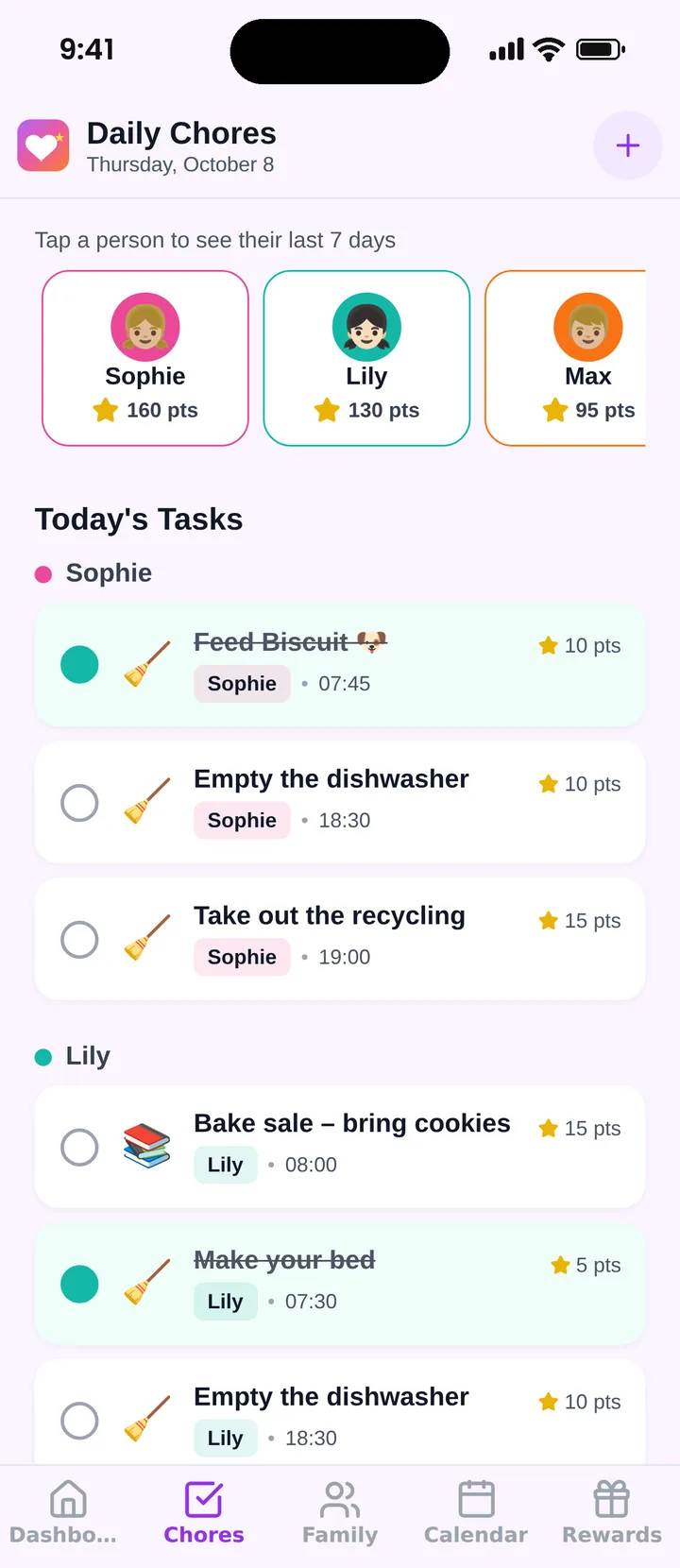
Famiyo to darmowa aplikacja rodzinna na iPhone’a i Androida, która łączy wspólny kalendarz rodzinny, zadania z punktami i sklep z nagrodami. Dzieci dołączają kodem, bez adresu e-mail. Zamyka trzy luki opisane wyżej: dodajesz zadanie raz i ustawiasz, by powtarzało się codziennie, co tydzień lub co kilka dni, przyznajesz każdemu dziecku jego własne punkty, a dzieci o nowych zadaniach dowiadują się z powiadomień push. Rodzic dostaje powiadomienie, gdy zadanie zostanie wykonane, a wszystko synchronizuje się na żywo między telefonami, więc nikt nie zeruje niczego w niedzielę. Szerszy przegląd znajdziesz w zestawieniu najlepszych aplikacji z tabelą obowiązków.
Plan na kwadrans
Zbuduj siatkę dziś wieczorem, z trzema zadaniami na dziecko. Prowadź ją dwa tygodnie, zanim cokolwiek dodasz, bo nowa rutyna potrzebuje 2–3 tygodni regularnego stosowania, żeby dało się ją ocenić. Jeśli w trzecią niedzielę arkusz nadal jest otwarty, zostaw go. Jeśli nie, wiesz już, co poprawić.
Najczęstsze pytania
Czy tabelę obowiązków można zrobić w Dokumentach Google?
Tak. Otwórz nowy dokument, wybierz Wstaw, potem Tabela, i ustaw kolumny na zadania i dni. Pola wyboru dodasz przez Format, Punktory i numeracja, Lista kontrolna. Świetnie nadaje się do wydruku, ale nie zsumuje punktów.
Jak co tydzień wyzerować tabelę obowiązków w Arkuszach Google?
Zaznacz zakres z polami wyboru i naciśnij Delete, a wszystkie pola odznaczą się naraz. Wielu rodziców trzyma kartę z szablonem i w każdą niedzielę robi jej kopię, dzięki czemu poprzedni tydzień zostaje w zapisie.
Jak automatycznie dodawać punkty w Arkuszach Google?
Wpisz punkty za każde zadanie w jednej kolumnie, a pola wyboru w kolumnach dni. W komórce z sumą pomnóż liczbę zaznaczonych pól przez punkty z danego wiersza, na przykład funkcją SUMA.ILOCZYNÓW, i dodaj wiersze.
Czy dzieci mogą odhaczać pola na telefonie?
Tak, jeśli udostępnisz arkusz z uprawnieniami do edycji, a dzieci mają aplikację Arkusze Google. Młodsze często potrzebują konta rodzica, bo konta Google dla dzieci zakłada się w ustawieniach rodzinnych.
Jakie są wady tabeli obowiązków w arkuszu?
Nie przypomina o niczym, sama nie powtarza zadań, a ktoś musi ją zerować co tydzień. Gdy arkusz poszedł w zapomnienie, obowiązki też.
Wypróbuj Famiyo z rodziną
Zadania z punktami, sklep z nagrodami dla dzieci i jeden wspólny kalendarz rodzinny. Konfiguracja zajmie kilka minut.



Darmowa do pobrania • Bez karty kredytowej • Na iOS i Androida